Django 入门:从创建项目到调试
Django 是一个高层次的 Python Web 框架,内置 ORM、路由、模板引擎和后台管理等核心功能,适合快速构建可靠的 Web 应用。本文从零开始搭建 Django 项目,涵盖环境配置、应用创建、视图与路由、模板渲染,以及调试工具的配置。
环境准备
在开始前,先创建项目目录并配置 Python 虚拟环境:
mkdir storefront && cd storefront
python -m venv .venv
source ./.venv/bin/activate
pip install django
创建 Django 项目
使用 django-admin 创建项目时,推荐在当前目录下直接创建,避免生成多余的嵌套目录:
django-admin startproject storefront .
. 表示在当前目录下创建,不额外创建同名子目录。执行后得到如下结构:
.
├── manage.py
└── storefront
    ├── __init__.py
    ├── asgi.py
    ├── settings.py
    ├── urls.py
    └── wsgi.py
启动开发服务器
使用 manage.py 启动服务器(默认端口 8000):
python manage.py runserver <port>
出现以下输出即表示运行成功:
Django version 4.2.30, using settings 'storefront.settings'
Starting development server at http://127.0.0.1:8000/
首次运行会提示有未应用的迁移,执行
python manage.py migrate可消除警告,不影响开发。
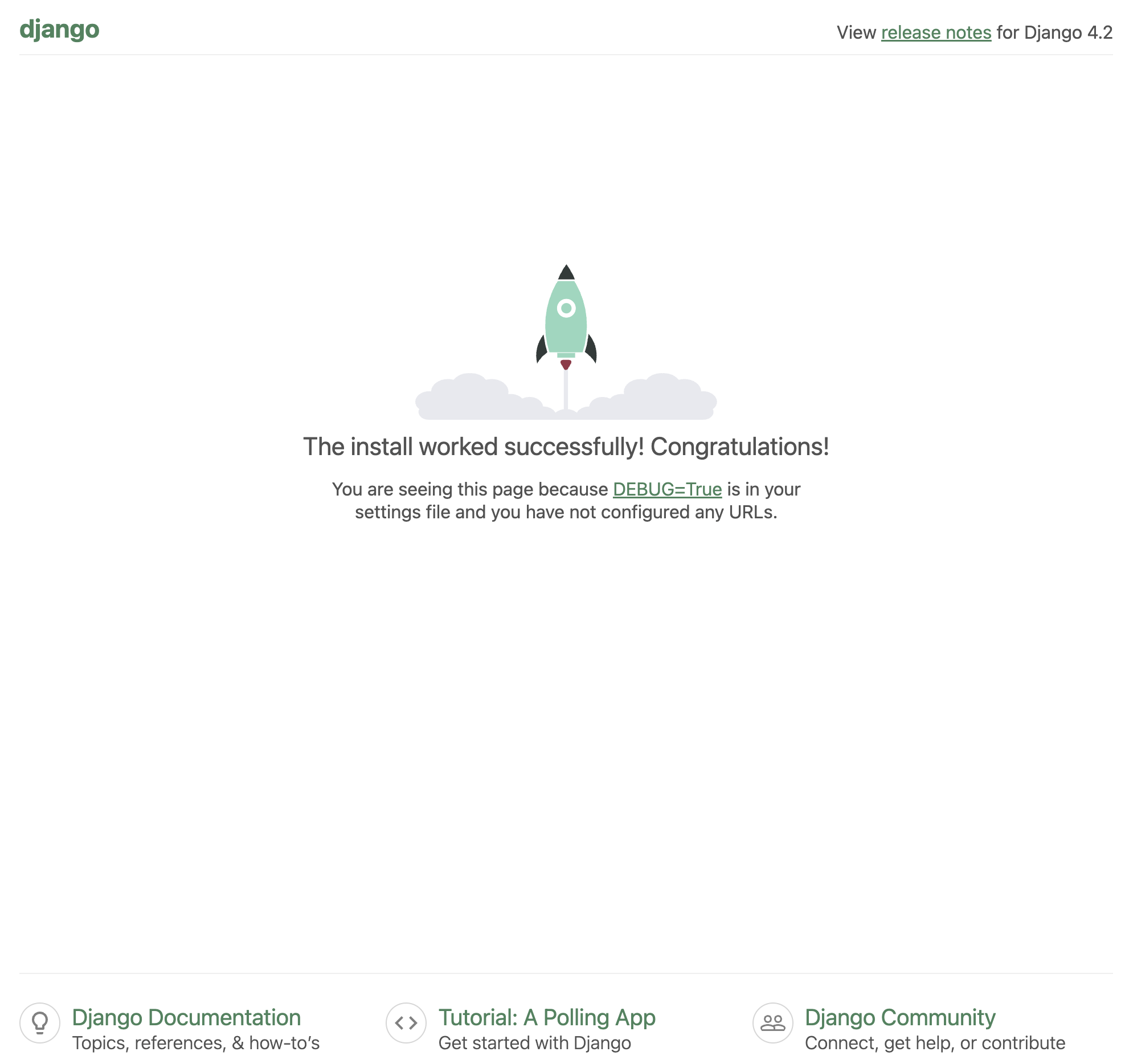
访问 http://localhost:8000,可以看到 Django 欢迎页面:
项目成功运行后,我们来看 Django 的应用组织方式。
应用结构
Django 项目由一个或多个应用(App) 组成,每个应用负责特定的功能模块。settings.py 中的 INSTALLED_APPS 列出了当前已安装的应用:
INSTALLED_APPS = [
    'django.contrib.admin',       # 内置 Admin 后台
    'django.contrib.auth',        # 用户认证系统
    'django.contrib.contenttypes',# 内容类型框架
    'django.contrib.sessions',    # 会话管理(已较少使用,可删除)
    'django.contrib.messages',    # 一次性通知消息
    'django.contrib.staticfiles', # 静态文件管理
]
创建并注册应用
使用 startapp 命令新建一个应用:
python manage.py startapp playground
生成如下目录结构:
├── playground
│   ├── migrations/       # 数据库迁移文件
│   ├── __init__.py
│   ├── admin.py          # 管理界面配置
│   ├── apps.py           # 应用配置
│   ├── models.py         # 数据模型
│   ├── tests.py          # 测试用例
│   └── views.py          # 视图函数
创建后需在 settings.py 的 INSTALLED_APPS 中注册:
INSTALLED_APPS = [
    # ...
    'playground',
]
应用注册完成后,接下来为其编写视图和路由。
创建视图函数
在 playground/views.py 中定义视图函数,接收请求并返回响应:
from django.http import HttpResponse

def say_hello(request):
    return HttpResponse("Hello, World!")
配置路由
在 playground/ 目录下新建 urls.py,将 URL 映射到视图函数:
from django.urls import path
from . import views

urlpatterns = [
    path('hello/', views.say_hello),
]
然后在 storefront/urls.py 中通过 include 引入应用路由:
from django.contrib import admin
from django.urls import include, path

urlpatterns = [
    path('admin/', admin.site.urls),
    path('playground/', include('playground.urls')),
]
此后所有以 playground/ 开头的请求,都会转发到 playground/urls.py 中匹配。访问地址为 http://localhost:<port>/playground/hello/。
URL 路由名称必须以
/结尾,否则会自动重定向,可能导致访问异常。
模板管理
在 playground/ 下新建 templates/hello.html:
{% if name %}
    <h1>Hello, {{ name }}!</h1>
{% else %}
    <h1>Hello, World</h1>
{% endif %}
模板语法采用 Jinja2 风格:{{ name }} 为变量占位符,{% if %}...{% endif %} 为条件块。
修改视图函数,使用 render 渲染模板并传入上下文数据:
from django.shortcuts import render

def say_hello(request):
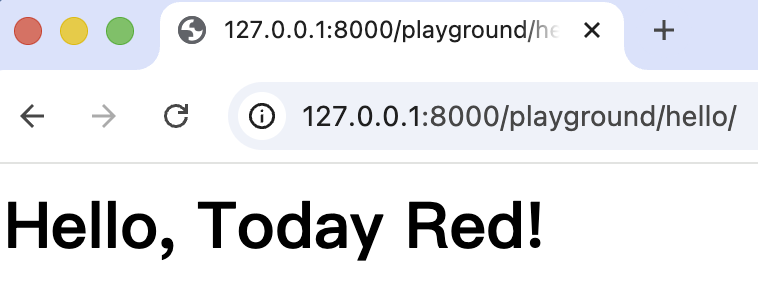
    return render(request, 'hello.html', {'name': 'Today Red'})
访问效果如下:
视图与模板搭建完毕,开发阶段还需掌握调试技巧。
VS Code 调试配置
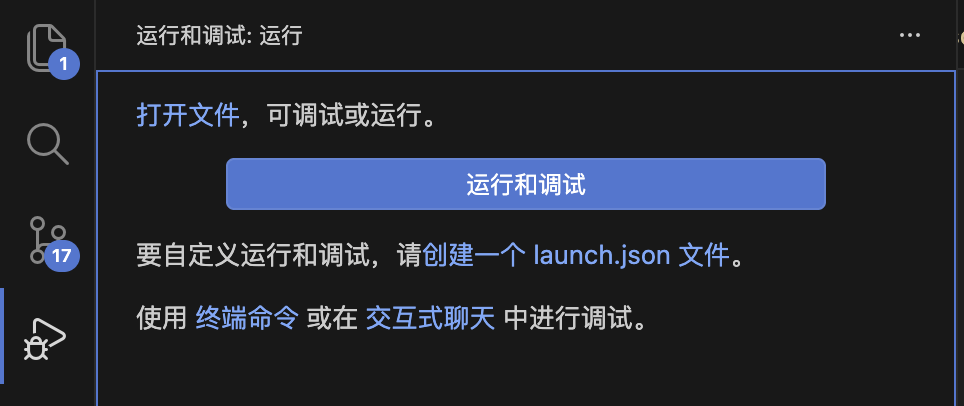
打开调试侧边栏,选择【创建 launch.json 文件】→【更多 Python Debugger 选项】:
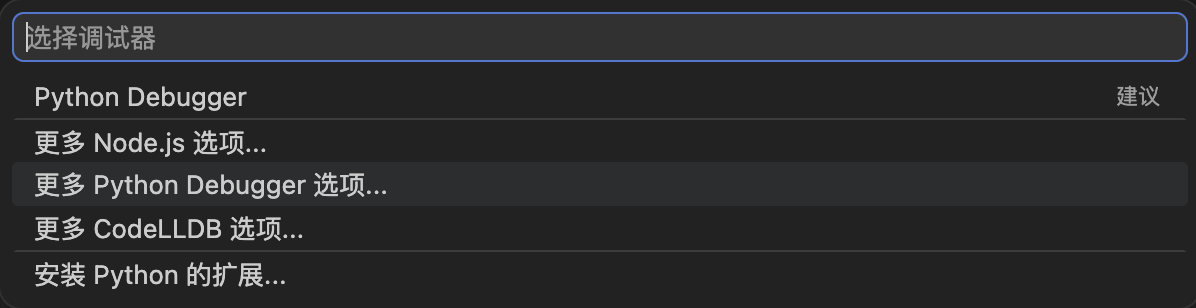
选择【Django 模块】:

VS Code 会在 .vscode/launch.json 中生成如下配置:
{
    "version": "0.2.0",
    "configurations": [
        {
            "name": "Python Debugger: Django",
            "type": "debugpy",
            "request": "launch",
            "program": "${workspaceFolder}/manage.py",
            "args": ["runserver"],
            "django": true
        }
    ]
}
可在 args 中指定端口以避免冲突:
"args": ["runserver", "8001"]
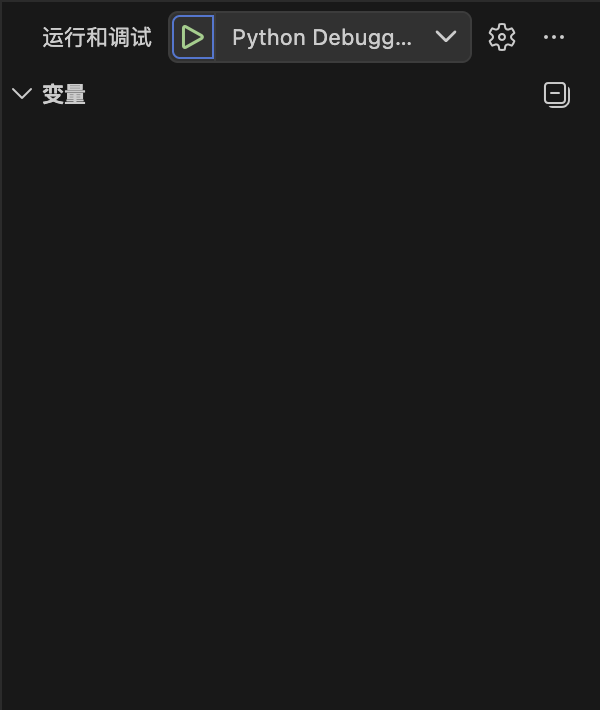
配置完成后,点击绿色三角形即可启动调试:
Django Debug Toolbar
Django Debug Toolbar 可在浏览器中展示 SQL 查询、模板渲染时间、请求头等调试信息。
安装:
pip install django-debug-toolbar
配置 settings.py:
INSTALLED_APPS = [
    # ...
    'debug_toolbar',
]

MIDDLEWARE = [
    'debug_toolbar.middleware.DebugToolbarMiddleware',
    # ...
]

INTERNAL_IPS = ['127.0.0.1']
配置 storefront/urls.py:
from django.urls import include, path

urlpatterns = [
    # ...
    path('__debug__/', include('debug_toolbar.urls')),
]
刷新浏览器即可看到侧边调试面板:
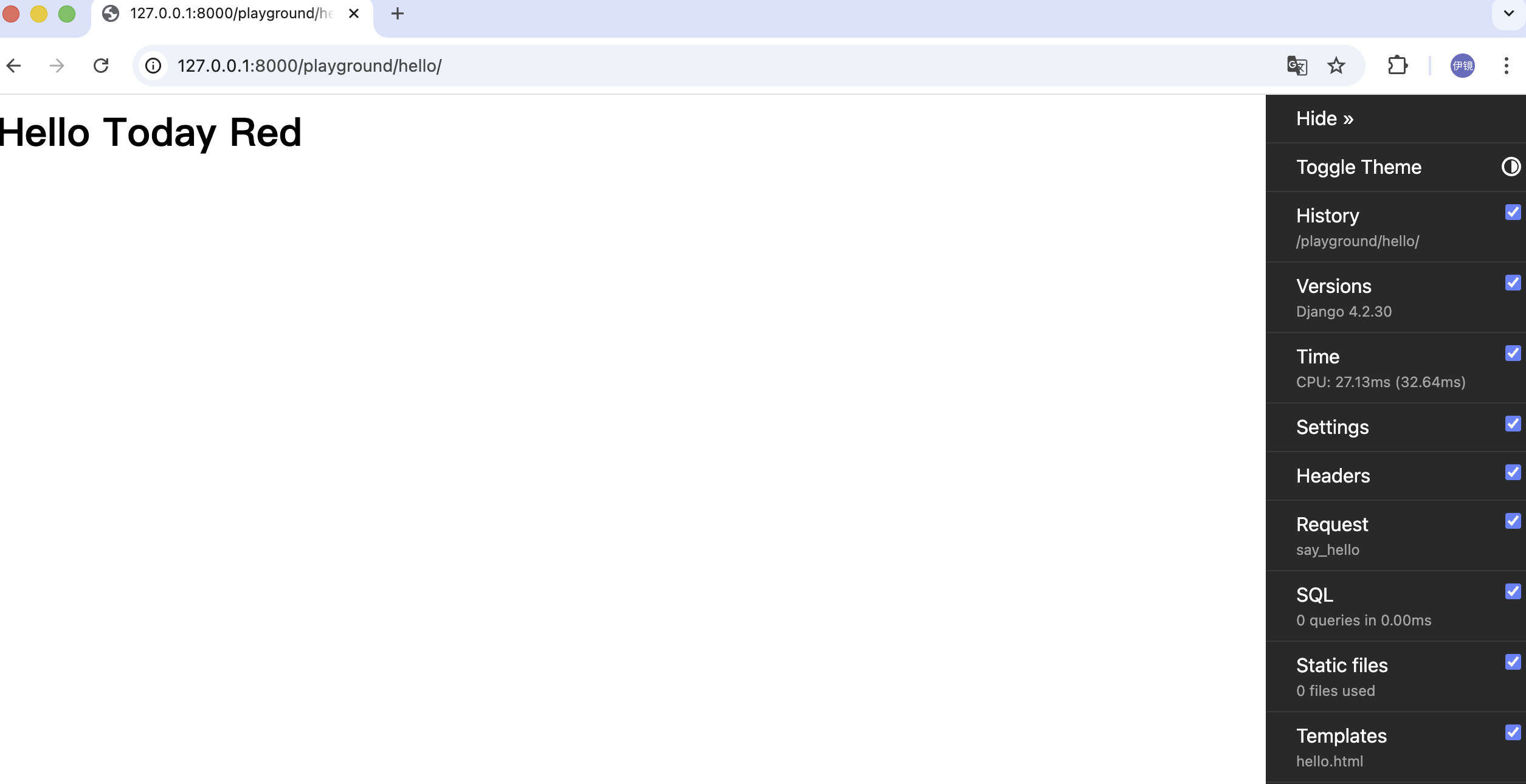
若 Toolbar 未显示,请检查:①
debug_toolbar已加入INSTALLED_APPS;② 中间件配置正确;③ 页面包含完整<html>/<body>结构。